Verwenden Sie das Menü an der Seite des Bildschirms, um zwischen den verschiedenen Bereichen der Plattform zu wechseln.
Scout
Scout ist das wichtigste Suchwerkzeug der Plattform.
Verwenden Sie Scout, um verfügbare Daten anhand von Identifikatoren wie den folgenden zu durchsuchen:
-
Kfz-Kennzeichen
-
FIN
-
Telefonnummer
-
E-Mail-Adresse
-
Profilname
-
Dateiname
-
Profil-URL
Sie können außerdem Filter anwenden, um Ihre Suchergebnisse zu verfeinern.
Integrationen
Im Bereich Integrationen können Sie externe Dienste verbinden und den Funktionsumfang der Plattform erweitern.
Zu den verfügbaren Optionen können gehören:
-
Single Sign-On (SSO)
-
Telematik-Integrationen
-
API-Zugriff und Dokumentation
Welche Integrationen Ihnen zur Verfügung stehen, hängt von den Zugriffsrechten und der Konfiguration Ihrer Organisation ab.
Nachrichten
Auf der Seite Nachrichten finden Sie Ankündigungen und Updates unseres Teams.
Hier finden Sie unter anderem:
-
Plattform-Updates
-
Ankündigungen neuer Funktionen
-
Wartungsbenachrichtigungen
-
Weitere wichtige Informationen
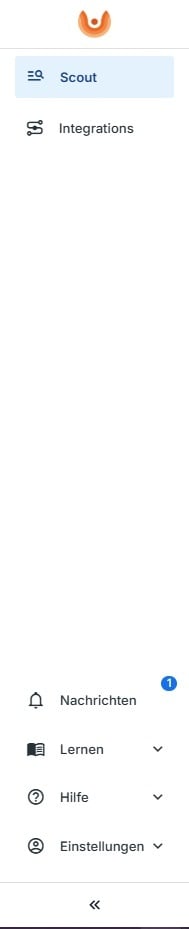 Lernen
Der Bereich Lernen bietet Zugriff auf hilfreiche Ressourcen und Dokumentation. Zu den verfügbaren Ressourcen gehören:
-
Artikel aus der Wissensdatenbank
-
Leitfäden für die ersten Schritte
-
Best Practices und Tutorials
Hilfe
Der Bereich Hilfe bietet Zugriff auf Support und wichtige Richtliniendokumente.
Hier können Sie:
-
Den Support kontaktieren
-
Die Datenschutzrichtlinie einsehen
-
Die Cookie-Richtlinie einsehen
Einstellungen
Verwenden Sie Einstellungen, um Ihre Kontoinformationen zu verwalten. Abhängig von Ihrer Rolle haben Sie möglicherweise auch Zugriff auf zusätzliche Funktionen zur Unternehmensadministration.
-> Konto
Verwalten Sie Ihr persönliches Profil und Ihre Kontoeinstellungen.
-> Firmeneinstellungen
Benutzer mit Berechtigungen für die Firmeneinstellungen können unternehmensspezifische Einstellungen und Benutzer verwalten.
Navigationsmenü einklappen
Wählen Sie die Schaltfläche << am unteren Rand des Navigationsmenüs aus, um das Menü ein- oder auszuklappen.
Dies kann zusätzlichen Platz auf dem Bildschirm schaffen, während Sie in der Plattform arbeiten.